
🤖 Dành cho giáo viên Việt Nam — thực hành ngay
Mua Gemini Pro 18 tháng (5TB) từ 2Anh AIEdu — 150.000đ / tài khoản, mua 10+ acc chỉ 100k. Liên kết kích hoạt gửi qua Zalo trong vòng 6 giờ.
Gemini đang thay đổi cách chúng ta làm việc trong hệ sinh thái Google. AI không còn chỉ nằm trong một cửa sổ chatbot riêng mà đã xuất hiện trực tiếp trong Google Sheets, Docs, Drive, Gmail, Slides, Meet và nhiều dịch vụ Workspace khác.
Với giáo viên, thay đổi đáng chú ý không phải là có thêm một công cụ để “hỏi AI”, mà là khả năng dùng AI ngay tại nơi dữ liệu và công việc đang tồn tại.
Quy trình cũ thường là:
Mở Gemini → nhập yêu cầu → sao chép kết quả → mở Sheets hoặc Docs → dán nội dung → chỉnh sửa → tìm tài liệu trong Drive → quay lại Gemini.
Quy trình mới có thể gọn hơn:
Mở chính bảng tính, tài liệu hoặc email đang xử lý → gọi Gemini → yêu cầu phân tích, tổng hợp, tạo bản nháp hoặc trực quan hóa → giáo viên kiểm tra và quyết định.

Gemini có thể trở thành lớp AI kết nối dữ liệu và công việc trong hệ sinh thái Google.
1. Trước hết, cần phân biệt Google AI Pro và Gemini trong Workspace
Google AI Pro là gói thuê bao dành cho tài khoản Google cá nhân. Trong khi đó, tài khoản do trường học hoặc cơ quan quản lý phụ thuộc vào phiên bản Google Workspace, giấy phép được cấp và cấu hình của quản trị viên.
Vì vậy, không nên hiểu rằng một giáo viên mua Google AI Pro cho tài khoản cá nhân sẽ mặc nhiên có toàn bộ tính năng Gemini trên tài khoản trường. Khả năng sử dụng thực tế còn phụ thuộc vào:
- Loại tài khoản cá nhân hay tài khoản do tổ chức quản lý;
- Gói Google AI hoặc phiên bản Workspace;
- Quyền do quản trị viên bật hoặc tắt;
- Ngôn ngữ tài khoản, khu vực và tiến độ triển khai;
- Giới hạn sử dụng áp dụng cho từng tính năng.
Trước khi xây dựng một quy trình quan trọng, giáo viên nên kiểm tra xem tài khoản của mình có nút Ask Gemini trong ứng dụng cần sử dụng hay không và đọc điều kiện áp dụng của tính năng.
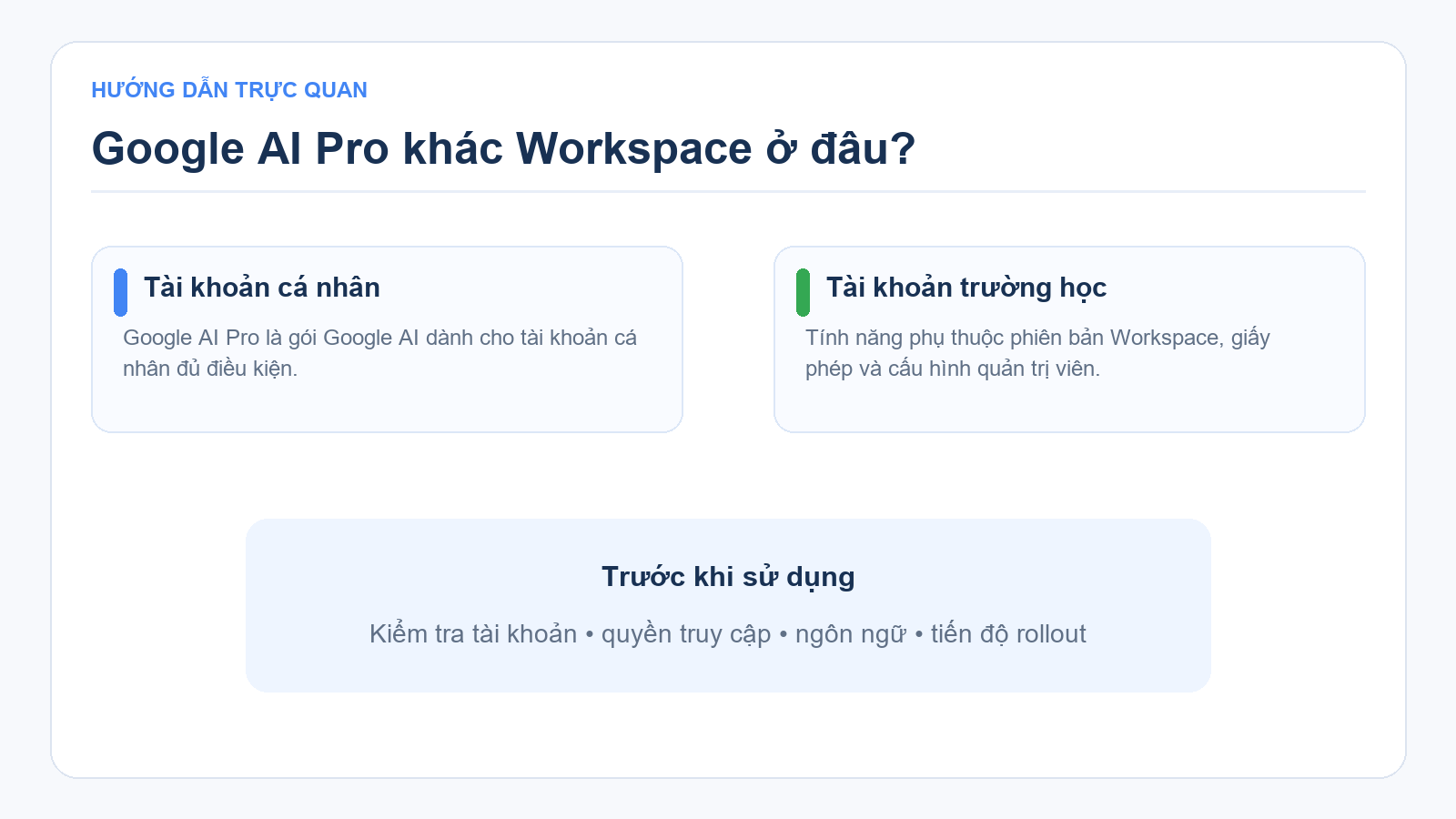
Tính năng thực tế phụ thuộc vào loại tài khoản, giấy phép và cấu hình của quản trị viên.
2. Gemini trong Google Sheets: hỗ trợ phân tích dữ liệu bằng ngôn ngữ tự nhiên
Google Sheets là một trong những ứng dụng thiết thực nhất đối với giáo viên và cán bộ quản lý. Theo tài liệu hỗ trợ hiện hành của Google, Gemini trong Sheets có thể hỗ trợ tạo bảng, viết công thức, phân tích dữ liệu, tạo biểu đồ và thực hiện nhiều thao tác trên bảng tính.
Các tác vụ được Google liệt kê gồm tạo Pivot Table, áp dụng định dạng có điều kiện, tạo dropdown, thêm checkbox, lọc, sắp xếp, tìm và thay thế dữ liệu. Trước khi áp dụng một số thao tác, Gemini hiển thị thẻ xem trước để người dùng kiểm tra.
Ví dụ, một giáo viên có bảng gồm:
Họ tên | Lớp | Điểm thường xuyên | Giữa kỳ | Cuối kỳ | Điểm trung bình
Thay vì tự thực hiện toàn bộ chuỗi thao tác, giáo viên có thể yêu cầu:
Phân tích kết quả học tập trong bảng. Tính điểm trung bình và trung vị; chia học sinh thành bốn nhóm: dưới 5, từ 5 đến dưới 6,5, từ 6,5 đến dưới 8 và từ 8 trở lên; sau đó tạo bảng tổng hợp theo lớp và đề xuất loại biểu đồ phù hợp.
Gemini có thể hỗ trợ tạo công thức, bảng tổng hợp hoặc biểu đồ. Tuy nhiên, giáo viên vẫn cần kiểm tra vùng dữ liệu, công thức, cách xử lý ô trống và các mốc phân nhóm trước khi dùng kết quả trong báo cáo chính thức.
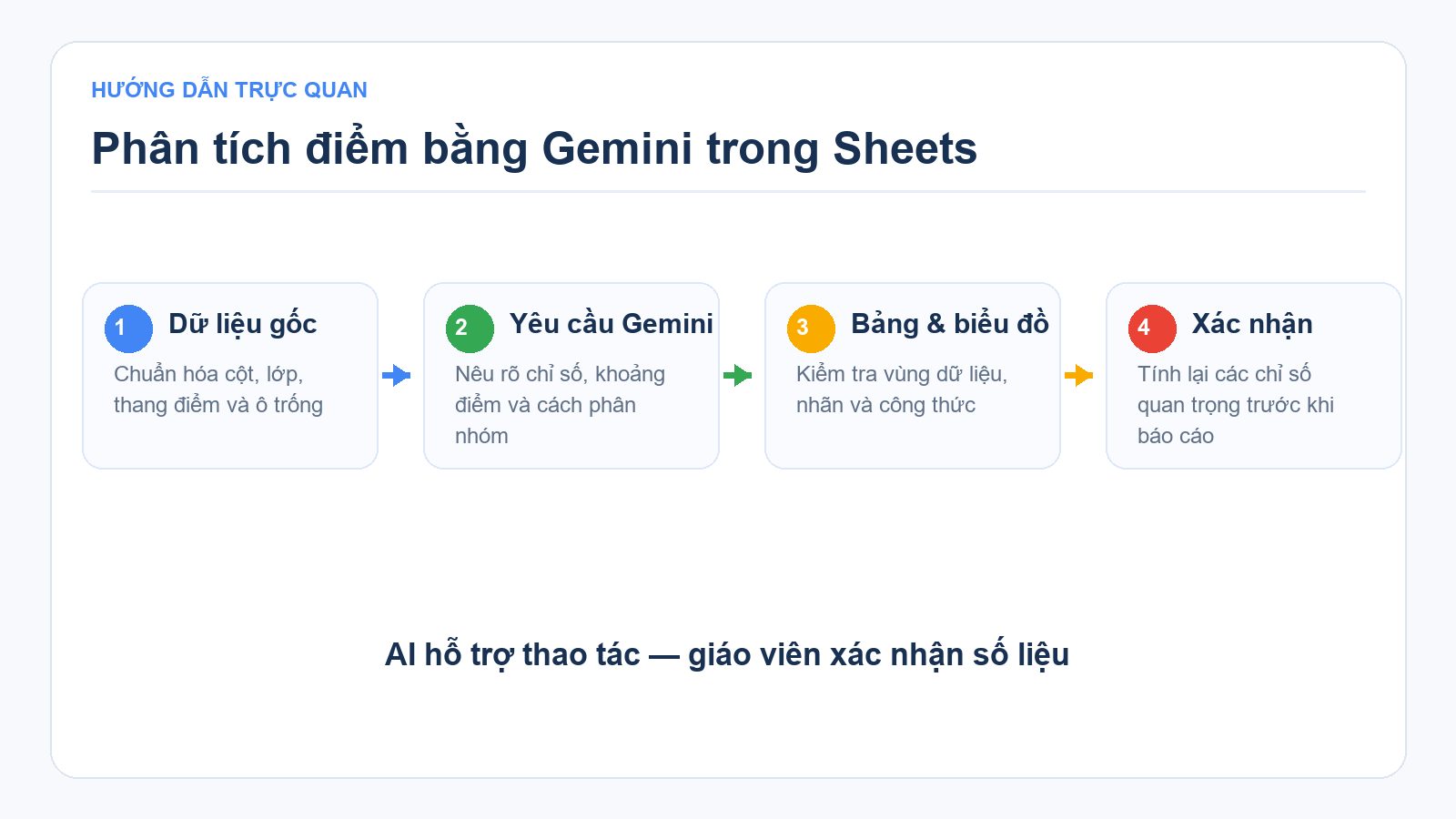
Một quy trình tốt luôn kết thúc bằng bước kiểm tra số liệu và công thức.
Nguồn tham khảo: Collaborate with Gemini in Google Sheets – Google Docs Editors Help.
3. Tình huống minh họa: tạo báo cáo kết quả kiểm tra
Giả sử tổ chuyên môn cần xây dựng báo cáo phân tích kết quả kiểm tra cuối học kỳ. Quy trình có thể được tổ chức thành bốn bước.
Bước 1: Chuẩn hóa dữ liệu gốc
Mỗi cột chỉ nên chứa một loại dữ liệu; tên lớp, mã học sinh và thang điểm phải thống nhất; ô trống và giá trị bất thường cần được xác định trước.
AI có thể xử lý nhanh, nhưng dữ liệu đầu vào thiếu nhất quán vẫn có thể dẫn đến kết quả sai.
Bước 2: Yêu cầu Gemini phân tích
Một prompt phù hợp có thể là:
Hãy phân tích bảng kết quả kiểm tra. Tính điểm trung bình, trung vị và tỷ lệ học sinh ở từng mức điểm. So sánh kết quả giữa các lớp, nhưng không tự suy đoán nguyên nhân nếu dữ liệu không cung cấp đủ bằng chứng.
Bước 3: Tạo bảng và biểu đồ
Tiếp tục yêu cầu Gemini tạo bảng tổng hợp theo lớp, biểu đồ phân bố điểm và biểu đồ so sánh điểm trung bình. Sau đó kiểm tra lại vùng dữ liệu và nhãn trục.
Bước 4: Kiểm chứng trước khi báo cáo
Giáo viên cần đối chiếu ít nhất các chỉ số quan trọng bằng công thức hoặc phương pháp tính độc lập. AI hỗ trợ thao tác; trách nhiệm xác nhận số liệu vẫn thuộc về người lập báo cáo.

Đây là tình huống minh họa, không phải một case study đã đo lường trên dữ liệu thực tế.
4. Sheets canvas: biến dữ liệu thành một giao diện tương tác
Ngày 13/08/2026, Google công bố Sheets canvas, tính năng sử dụng Gemini để biến dữ liệu bảng tính thành các ứng dụng nhỏ có khả năng tương tác bằng câu lệnh ngôn ngữ tự nhiên.
Điểm đáng chú ý là khả năng đọc–ghi hai chiều. Khi người dùng thay đổi dữ liệu trên canvas, chẳng hạn kéo một thẻ công việc sang trạng thái mới, dữ liệu nguồn trong Sheet có thể được cập nhật. Thay đổi trong Sheet cũng được phản ánh trên canvas.
Trong giáo dục, có thể hình dung những ứng dụng như:
- Bảng Kanban theo dõi nhiệm vụ của tổ chuyên môn;
- Dashboard tiến độ ôn thi;
- Lịch và trạng thái hoàn thành kế hoạch;
- Bảng theo dõi dự án STEM;
- Giao diện trực quan hóa kết quả tổng hợp.
Tại thời điểm công bố, tính năng chỉ có trên web, yêu cầu tài khoản đặt ngôn ngữ tiếng Anh và được triển khai cho các nhóm tài khoản đủ điều kiện. Việc tạo và chỉnh sửa canvas cũng chịu giới hạn sử dụng theo người dùng.
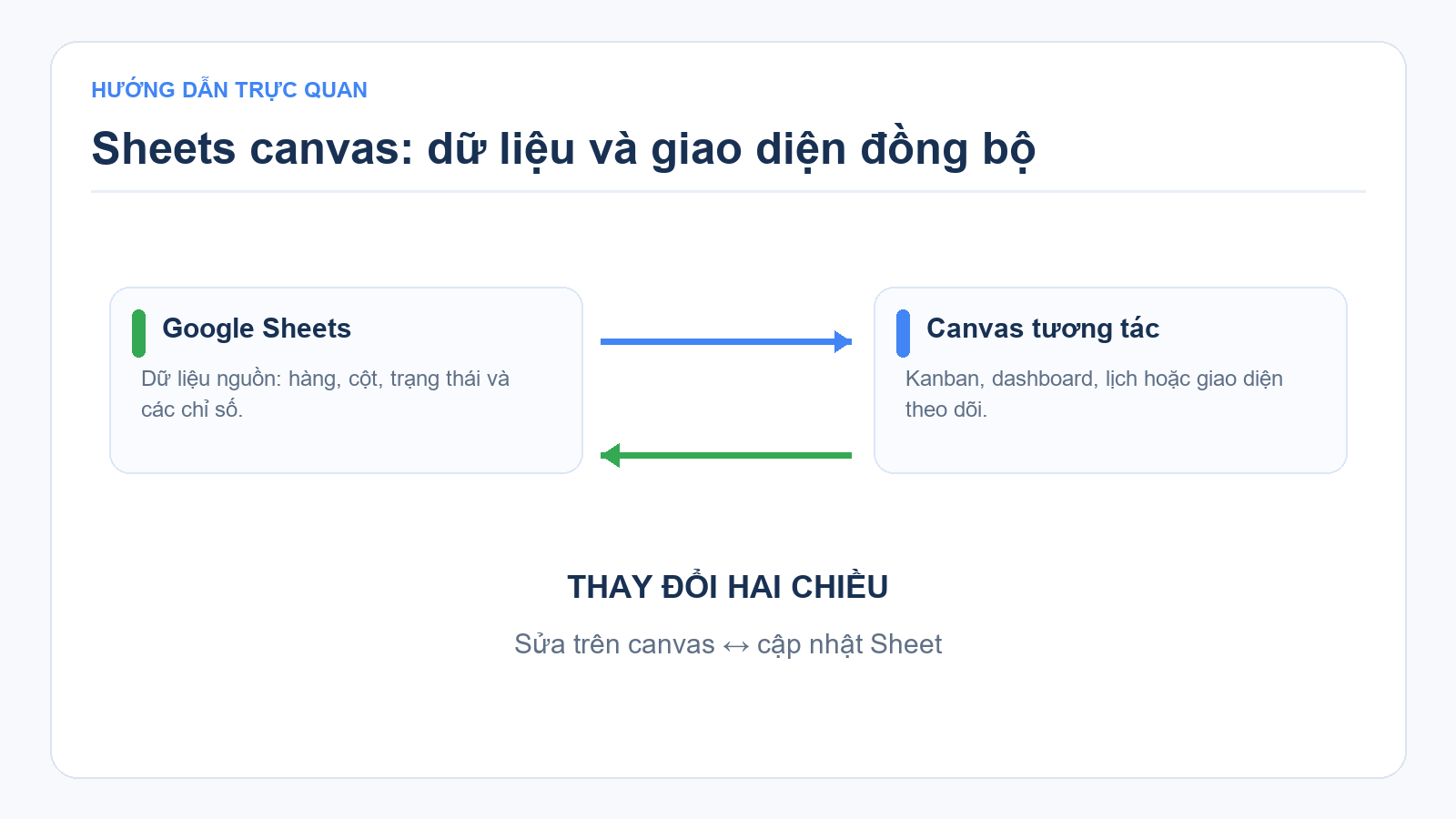
Sheets canvas tạo một lớp giao diện tương tác trên dữ liệu bảng tính.
5. Gemini trong Docs, Drive và Gmail
Google Docs: tạo bản nháp có ngữ cảnh
Gemini trong Docs có thể hỗ trợ viết, chỉnh sửa, tóm tắt, thay đổi giọng văn và khai thác thông tin từ các nguồn tham chiếu được phép truy cập.
Giả sử Drive đã có báo cáo học kỳ trước, kế hoạch năm học và mẫu báo cáo của nhà trường; Sheets chứa số liệu mới. Giáo viên có thể dùng các nguồn đó để xây dựng bản nháp có ngữ cảnh tốt hơn so với yêu cầu chung chung như “viết cho tôi một báo cáo tổng kết”.
Google Drive: hỏi kho tài liệu bằng ngôn ngữ tự nhiên
Gemini trong Drive có thể hỗ trợ tìm file, tóm tắt tài liệu và tổng hợp thông tin từ nhiều nguồn mà người dùng có quyền truy cập. Giá trị ở đây không chỉ là tìm đúng tên file mà còn là giảm thời gian mở và đọc từng tài liệu.
Gmail: tổng hợp thông tin công việc
Gemini trong Gmail có thể hỗ trợ tóm tắt chuỗi email, tìm kiếm thông tin, soạn và chỉnh sửa thư. Với giáo viên hoặc tổ trưởng chuyên môn, email thường chứa thông báo, tài liệu, thời hạn và nhiệm vụ; đây là nguồn ngữ cảnh quan trọng khi xây dựng báo cáo công việc.
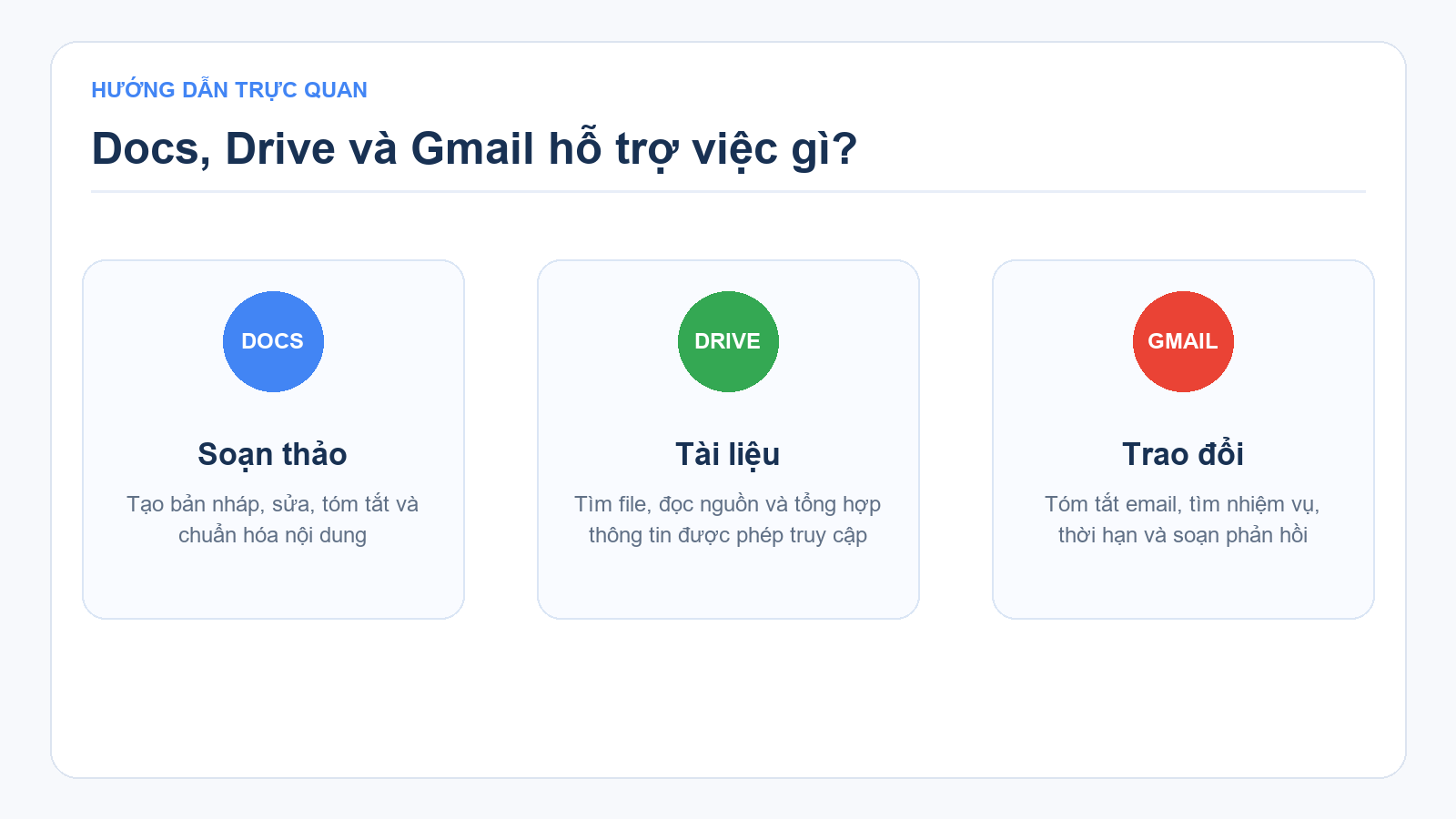
Docs hỗ trợ soạn thảo, Drive cung cấp tài liệu và Gmail chứa luồng trao đổi công việc.
💡 Trải nghiệm Gemini Pro dài hạn — giá tốt cho giáo viên Việt Nam
Gemini Pro 18 tháng + 5TB chia sẻ tối đa 5 người, dùng trọn bộ Antigravity + NotebookLM Pro + GG Flow. Chỉ 150.000đ / tài khoản, mua 10+ acc còn 100k. Kích hoạt chính hãng trong 6 giờ qua Zalo.
6. Kết nối Gmail, Drive, Sheets và Docs thành một workflow
Giá trị lớn nhất không nằm ở từng tính năng riêng lẻ mà ở cách kết nối các công cụ thành một quy trình có kiểm soát.
Ví dụ, tổ trưởng chuyên môn cần làm báo cáo cuối tháng:
- Drive: tìm kế hoạch, biên bản và tài liệu liên quan;
- Gmail: tổng hợp thông báo, nhiệm vụ và thời hạn;
- Sheets: xử lý số liệu, lập bảng tổng hợp và tạo biểu đồ;
- Docs: tạo bản nháp báo cáo dựa trên mẫu và nguồn tham chiếu;
- Giáo viên: kiểm tra số liệu, nội dung, nhận xét và thông tin cá nhân;
- Hoàn thiện: chỉnh sửa, phê duyệt và chia sẻ theo quy trình của đơn vị.
Đây là bước chuyển từ việc dùng AI cho từng câu lệnh rời rạc sang thiết kế một quy trình làm việc với AI.
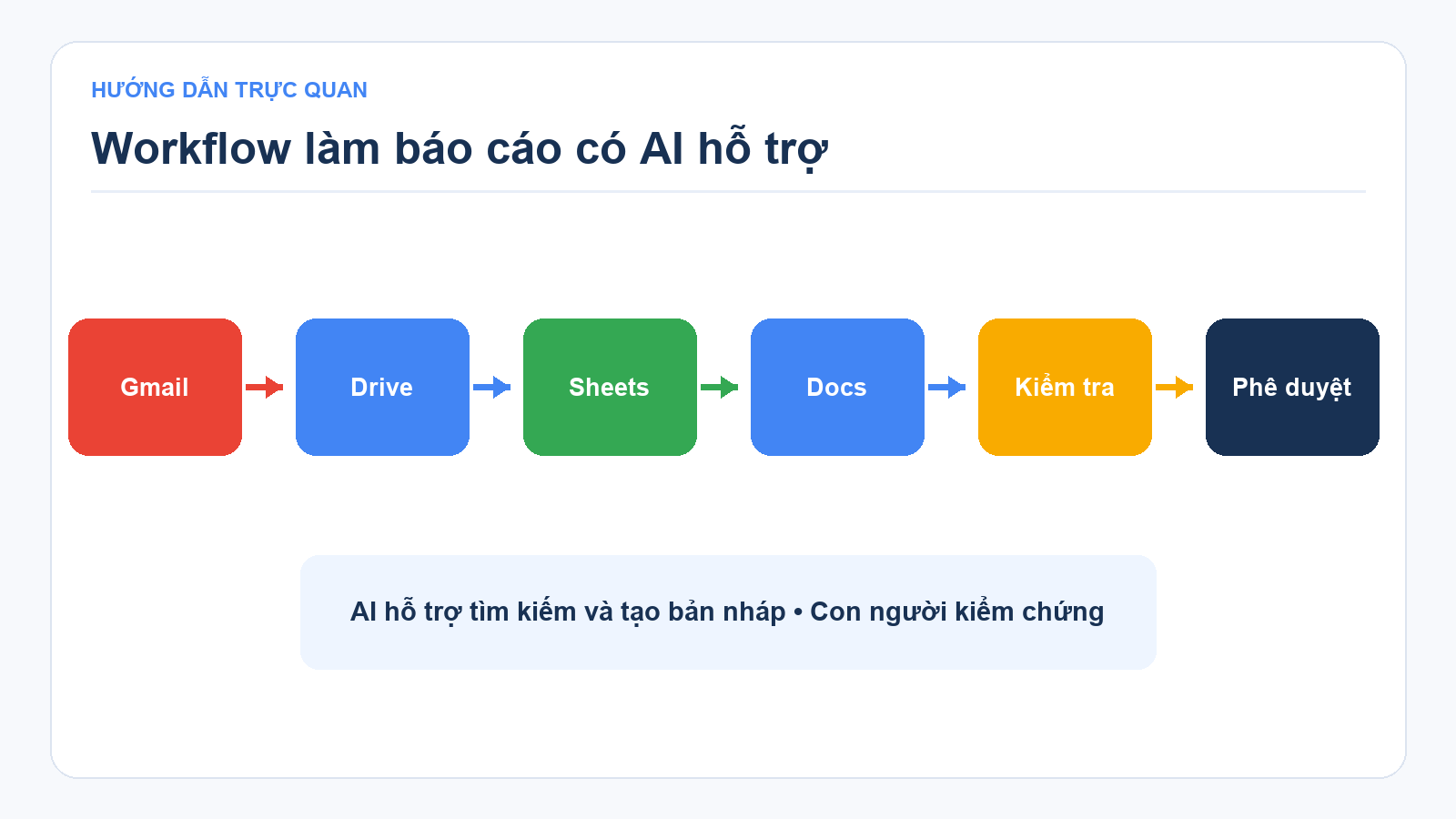
AI hỗ trợ tìm kiếm, tổng hợp và tạo bản nháp; con người chịu trách nhiệm kiểm chứng và phê duyệt.
7. Các cập nhật Google đáng chú ý trong tháng 8/2026
Ngày 26/08/2026, Google đăng bài “7 ways to kick-start back to school using Gemini in Workspace”, giới thiệu các cách dùng Gemini để tổ chức học tập, tạo dashboard bằng Sheets canvas, biến ghi chú thành tài liệu học tập, tạo bài trình bày và hỗ trợ hoạt động cộng tác.
Nguồn: 7 ways to kick-start back to school using Gemini in Workspace – Google, 26/08/2026.
Trước đó, ngày 19/08/2026, Google công bố Ask Gemini in Google Chat, với rollout bắt đầu từ ngày 26/08 cho các nhóm tài khoản đủ điều kiện. Công cụ này được thiết kế để tìm thông tin trong dữ liệu Workspace được phép truy cập, tạo nội dung, theo dõi trao đổi và hỗ trợ quản lý nhiệm vụ, sự kiện ngay trong Chat.
Nguồn: Introducing Ask Gemini in Chat – Google Workspace Updates, 19/08/2026.
Những cập nhật này cho thấy xu hướng chung: AI đang đi từ trả lời câu hỏi sang hỗ trợ cả workflow. Vì vậy, kỹ năng quan trọng không chỉ là viết prompt mà còn là xác định dữ liệu đầu vào, điểm kiểm tra và người chịu trách nhiệm ở từng bước.
8. Dữ liệu giáo viên có an toàn khi dùng Gemini không?
Google cho biết nội dung trong các ứng dụng Workspace như Gmail, Calendar, Chat, Docs, Drive, Sheets, Slides, Meet và Vids được dùng để cung cấp phản hồi hữu ích trong Workspace, nhưng không được dùng để huấn luyện hoặc cải thiện các mô hình AI tạo sinh bên ngoài Workspace nếu không có sự cho phép.
Tuy nhiên, cần phân biệt Gemini trong Workspace với việc sử dụng Gemini app bằng tài khoản cá nhân. Chính sách xử lý dữ liệu và tùy chọn hoạt động có thể khác nhau theo loại tài khoản và cách sử dụng.
Đối với dữ liệu học sinh, giáo viên vẫn nên tuân thủ các nguyên tắc sau:
- Không đưa dữ liệu cá nhân hoặc dữ liệu nhạy cảm vào AI nếu chưa được phép;
- Chỉ sử dụng nguồn dữ liệu cần thiết cho nhiệm vụ;
- Kiểm tra quyền chia sẻ của file và thư mục;
- Ẩn danh hoặc mã hóa dữ liệu khi có thể;
- Tuân thủ quy định của nhà trường, đơn vị và pháp luật hiện hành;
- Không coi câu trả lời của AI là căn cứ duy nhất để đưa ra quyết định ảnh hưởng đến học sinh.
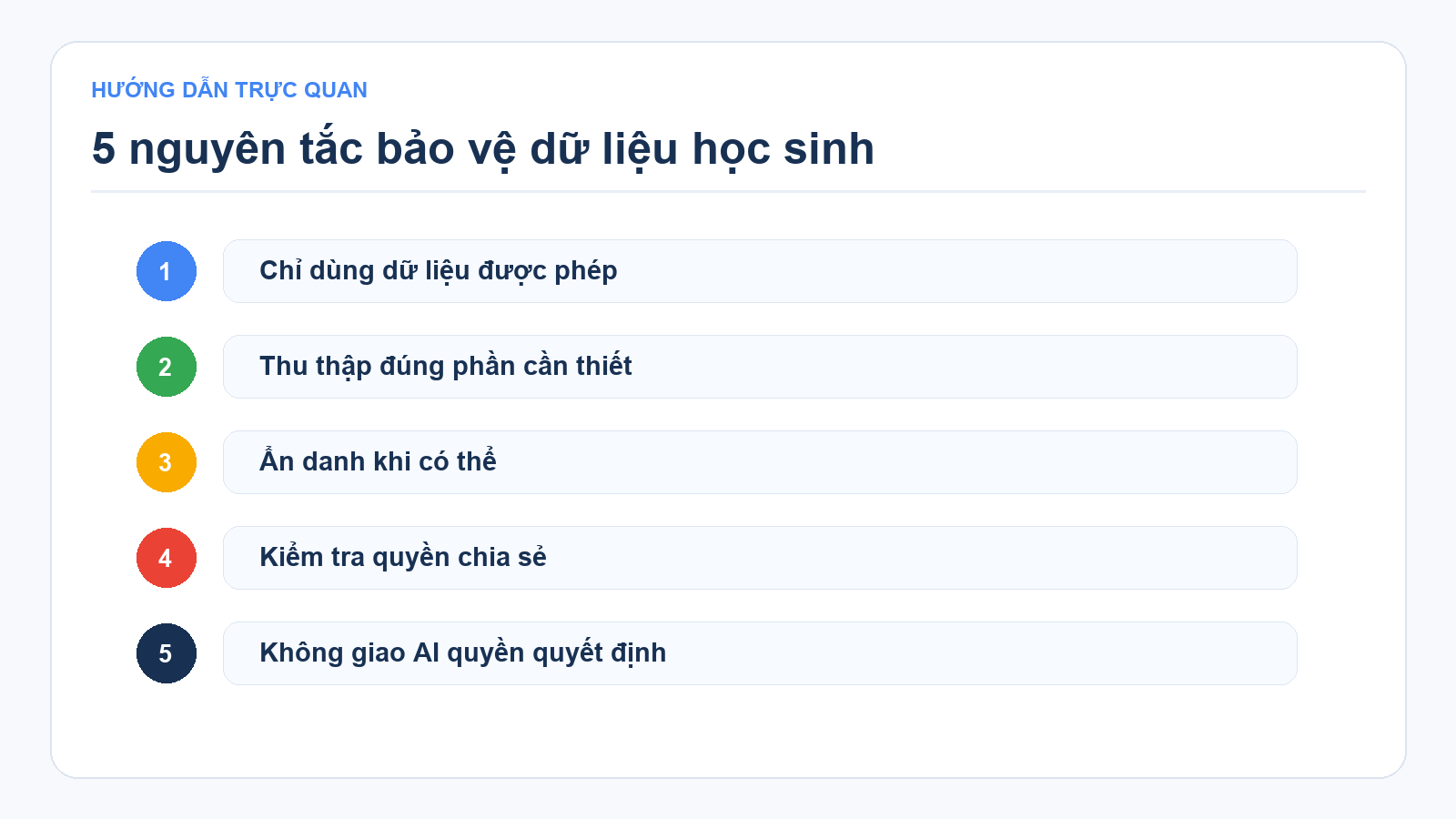
Xác định dữ liệu nào được phép xử lý trước khi xây dựng workflow với AI.
Nguồn: Cách Gemini trong các ứng dụng Google Workspace bảo vệ dữ liệu.
9. Giáo viên vẫn là người dẫn dắt
Gemini có thể hỗ trợ tìm kiếm, tổng hợp, tính toán, định dạng, trực quan hóa và tạo bản nháp. Nhưng AI không nên thay giáo viên xác định mục tiêu giáo dục, đánh giá bối cảnh sư phạm hoặc đưa ra quyết định cuối cùng.
Một cách phân công hợp lý là:
- AI hỗ trợ: tìm kiếm, tổng hợp, tính toán, tạo bản nháp và trực quan hóa;
- Giáo viên chịu trách nhiệm: mục tiêu, chuyên môn, sư phạm, kiểm chứng và quyết định.

AI xử lý công việc hỗ trợ; giáo viên giữ quyền kiểm chứng và quyết định.
Kết luận: đừng chỉ hỏi Gemini, hãy thiết kế workflow
Nếu chỉ dùng Google AI Pro để hỏi Gemini “hãy viết cho tôi một giáo án”, chúng ta mới khai thác một phần nhỏ giá trị của hệ sinh thái.
Hướng tiếp cận có giá trị hơn là xác định:
- Dữ liệu đang nằm ở đâu;
- Công việc nào đang chiếm nhiều thời gian;
- Gemini có thể hỗ trợ bước nào;
- Kết quả cần được kiểm tra bằng cách nào;
- Ai là người phê duyệt cuối cùng.
Khi đó, Drive trở thành kho kiến thức, Gmail cung cấp thông tin công việc, Sheets xử lý dữ liệu, Docs tạo sản phẩm và Gemini hỗ trợ kết nối các bước. Giáo viên vẫn là người kiểm tra và ra quyết định.
Đó chính là bước chuyển từ dùng AI sang dùng AI trong một quy trình làm việc có kiểm soát.
Sản phẩm gợi ý: Gemini Pro 18 tháng (5TB) — 150.000đ / 100k khi mua 10+


